


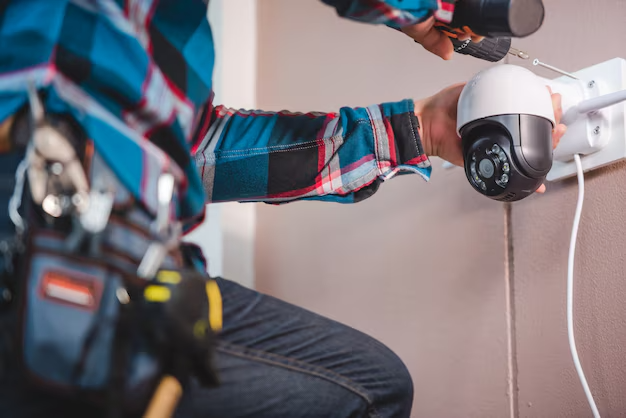
Instalación de Cámara Wi-Fi Exterior
Vigila entradas, patios o negocios de manera fácil desde tu celular .
¿Quieres sentirte más seguro en casa? En esta guía te muestro paso a paso cómo instalar y configurar tu cámara (Dahua, Hikvision, Imou, EZVIZ, V380 Pro o genérica). ¡Incluso si nunca lo has hecho antes! 1. Herramientas y materiales necesarios
- Taladro con brocas para pared
- Destornilladores (Plano y Phillips)
- Nivel y lápiz para marcar
- Escalera y guantes
- Caja estanca (para proteger conexiones)
- Cinta aislante y bridas
- Silicona para sellar orificios
- Fuente de poder (12V 1A o 2A)
- Repetidor Wi-Fi o punto de red (opcional)
- Cable UTP Cat5e/6 (si usas red cableada)
2. Ubicación y planificación
- Altura: Coloca la cámara a unos 2.7–3 metros de altura.
- Cobertura: Haz una prueba de señal Wi-Fi con tu celular en el lugar exacto.
- Protección: Aunque soportan lluvia y sol, no deben recibir agua directamente (ej: debajo de una canaleta que gotea).
- Iluminación: No la apuntes a focos de luz fuertes para que no se encandile de noche.
3. Montaje y 4. Alimentación
- Marcado: Marca los agujeros del soporte con lápiz .
- Perforación: Taladra y pon los tarugos en la pared .
- Fijación: Atornilla el soporte y fija la cámara firmemente.
- Organización: Acomoda los cables con bridas y aplica silicona en uniones u orificios para sellar .
- Alimentación: Conecta la cámara a su fuente de 12V. Si tu cámara es PoE, usa un switch o inyector compatible.
- Protección final: Protege siempre las conexiones dentro de una caja estanca .
5. Configuración inicial: Apps por marca
- Dahua: Usa la app DMSS
- Hikvision: Usa la app Hik-Connect
- Imou: Usa la app Imou Life
- EZVIZ: Usa la app EZVIZ
- Genéricas: Usa la app V380 Pro
Pasos básicos de emparejamiento
- Registro: Descarga la app correspondiente y crea una cuenta .
- Añadir: Pulsa el botón “+” o “Añadir dispositivo”.
- Método de emparejamiento: Elige Escaneo QR (muestras un código a la cámara), Modo AP (conectas el celular al Wi-Fi de la cámara primero), o Por cable (detección automática en red).
- Personalización: Ponle un nombre fácil de identificar (ej: “Entrada Principal”).
- Actualización: Actualiza el firmware si la app te lo pide .
6. Ajustes recomendados
- Seguridad: Cambia la contraseña de fábrica de la cámara.
- Detección: Activa la detección de movimiento y ajusta la sensibilidad.
- Almacenamiento: Configura la grabación en la tarjeta microSD (si tiene).
- Alertas: Activa las notificaciones push para recibir avisos en tiempo real.
- Infrarrojos: Ajusta la visión nocturna en modo automático.
7. y 8. Mejorar conexión (Wi-Fi o UTP)
¿El Wi-Fi no llega bien? Mueve o eleva tu router, usa un repetidor, o conecta un punto de red. El cable UTP nunca falla y da mayor estabilidad.
- Tira un cable UTP Cat5e/6 desde el router hasta la cámara.
- Poncha los conectores RJ45 en los extremos .
- Conéctalo al router o switch. Si la cámara no es PoE, conecta también la fuente de 12V.
- Agrega la cámara en la app (se detectará sola en la red local).
9. Pruebas y mantenimiento
- Mira la transmisión en vivo de día y de noche.
- Activa alarmas y prueba moviéndote frente a la cámara.
- Limpia el lente suavemente cada 3–6 meses.
- Revisa los sellos de silicona y cables periódicamente.
| Problema Común (Paso 10) | Solución |
|---|---|
| No se conecta al Wi-Fi | Asegúrate de usar la red 2.4 GHz (no 5 GHz). |
| Clave complicada | Prueba una contraseña de Wi-Fi más simple al inicio. |
| No reconoce la microSD | Formatea la tarjeta directamente desde la app. |
| El video se corta o traba | Baja la resolución del video o usa conexión por cable UTP. |
| No se ve estando fuera de casa | Activa el acceso remoto / P2P en los ajustes de la app. |
Conclusión: Instalar una cámara Wi-Fi exterior es más sencillo de lo que parece. Solo necesitas herramientas básicas, algo de planificación y seguir la app. ¡Con esto ya podrás vigilar tu hogar o negocio desde cualquier parte del mundo!
Encuentra cámaras WiFi exteriores en nuestro catálogo de videovigilancia.